Domain outdoor-master-system.de kaufen?
Wir ziehen mit dem Projekt
outdoor-master-system.de um.
Sind Sie am Kauf der Domain
outdoor-master-system.de interessiert?
domain@kv-gmbh.de · 0541-91531010
Domain outdoor-master-system.de kaufen?
Wie kann ich die EFI-Boot-Partition verschieben?
Um die EFI-Boot-Partition zu verschieben, müssen Sie zuerst sicherstellen, dass Sie über Administratorrechte verfügen. Dann können Sie eine Partitionierungssoftware verwenden, um die EFI-Partition zu verschieben. Stellen Sie sicher, dass Sie vor dem Verschieben der Partition eine Sicherungskopie Ihrer Daten erstellen, um Datenverlust zu vermeiden. **
Wie repariere ich die Boot-Partition von Windows 10?
Um die Boot-Partition von Windows 10 zu reparieren, kannst du die integrierten Wiederherstellungsoptionen nutzen. Starte den Computer neu und drücke während des Bootvorgangs wiederholt die F8-Taste, um das erweiterte Startmenü aufzurufen. Wähle dann die Option "Problembehandlung" und anschließend "Erweiterte Optionen". Dort findest du verschiedene Tools wie die Systemwiederherstellung oder die Startreparatur, die dir bei der Reparatur der Boot-Partition helfen können. **

Ähnliche Suchbegriffe für Boot-Partition
Top-Angebote
Produkte zum Begriff Boot-Partition:
-
EaseUS Partition Master TechnicianEaseUS Partition Master Technician - Profi-Partitionierungslösung EaseUS Partition Master Technician - Profi-Partitionierungslösung Effiziente Partitionierung von Festplatten ist entscheidend für IT-Profis und Techniker, um Daten zu organisieren und Systeme zu verwalten. EaseUS Partition Master Technician ist die ultimative Partitionierungssoftware für professionelle Anwender. In dieser umfassenden Produktbeschreibung erfahren Sie alles über die leistungsstarken Funktionen, Systemvoraussetzungen und Vorteile von EaseUS Partition Master Technician. Warum ist EaseUS Partition Master Technician wichtig? Festplattenpartitionierung ist ein kritischer Aspekt der IT-Verwaltung, der die Organisation von Daten und die Systemleistung beeinflusst. EaseUS Partition Master Technician bietet eine breite Palette von Funktionen, die IT-Profis und Technikern bei ihrer Arbeit unterstützen. Hier sind ei...449,95 €*Versand: 0,00 €Sichere Weiterleitung zum Anbieter
-
Goldstein, Jürgen: Die Entdeckung der NaturDie Entdeckung der Natur , DIE ENTDECKUNG DER NATUR ist eine Erfahrungsgeschichte, deren Anfänge ins 14. Jahrhundert zurückreichen. Ein lebendiges Panorama ihrer Schauplätze und Protagonisten entwirft Jürgen Goldstein in sechzehn Kapiteln: von Petrarcas Mont-Ventoux-Erlebnis über Georg Forsters Tahiti-Reise und Georg Christoph Lichtenbergs Überfahrt nach Helgoland bis hin zu Reinhold Messners Besteigung des Mount Everest. Anhand von acht Bergbesteigungen und acht Horizontüberschreitungen durch Seefahrten zeichnet er einen Entwicklungsbogen nach, der von der zaghaft einsetzenden Lust am Schauen über die spektakulären Naturerkundungen bis zur heutigen Anschauungsmüdigkeit reicht. Aus den historischen Erfahrungsberichten spinnt Jürgen Goldstein eine dichte, fast literarische Erzählung der sich wandelnden Wahrnehmung der Natur, die diese Entdeckungserlebnisse zu unmittelbarem Leben erweckt. Indem er jene oft brillanten Schriftsteller wie Goethe und Darwin oder Claude Lévi-Strauss und Peter Handke selbst zu Wort kommen lässt, gelingt es ihm, die Erzählung als Wissensform zu rehabilitieren und die Leser an der Unmittelbarkeit ihrer Eindrücke teilhaben zu lassen. Was die Reisetagebücher, Briefe, Notizen und Erzählungen der Anschauungsnomaden verbindet, ist die Liebe zur Welt. , Führungsschienen > Steuerketten, Zahnriemen & Einbausätze , Auflage: 2. Auflage, Erscheinungsjahr: 20130301, Produktform: Leinen, Beilage: Leinenband, Titel der Reihe: Naturkunden#3#, Autoren: Goldstein, Jürgen, Auflage: 13000, Auflage/Ausgabe: 2. Auflage, Seitenzahl/Blattzahl: 310, Abbildungen: mit zahlreichen Abbildungen, Keyword: Bergbesteigungen; Seefahrten; Georg Christoph Lichtenberg; Petrarca; Georg Forster; Erfahrungsberichten; Wissenschaftserzählung, Fachschema: Natur / Kunst, Fotografie, Literatur, Fachkategorie: Biografien und Sachliteratur, Warengruppe: HC/Garten/Pflanzen/Natur, Fachkategorie: Tierwelt und Natur (Stillleben, Landschaften usw.), Thema: Entdecken, Text Sprache: ger, Originalsprache: ger, UNSPSC: 49019900, Warenverzeichnis für die Außenhandelsstatistik: 49019900, Verlag: Matthes & Seitz Verlag, Verlag: Matthes & Seitz Verlag, Verlag: Matthes & Seitz Berlin, Länge: 233, Breite: 177, Höhe: 25, Gewicht: 684, Produktform: Gebunden, Genre: Sachbuch/Ratgeber, Genre: Sachbuch/Ratgeber, Herkunftsland: DEUTSCHLAND (DE), Katalog: deutschsprachige Titel, Katalog: Gesamtkatalog, Katalog: Lagerartikel, Book on Demand, ausgew. Medienartikel, Relevanz: 0002, Tendenz: -1, Unterkatalog: AK, Unterkatalog: Bücher, Unterkatalog: Hardcover, Unterkatalog: Lagerartikel,38,00 €*Versand: 0,00 €Sichere Weiterleitung zum Anbieter
-
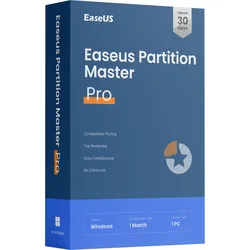
EaseUS Partition Master ProEaseUS Partition Master Pro: Die umfassende Lösung zur Festplatten- und Partitionsverwaltung EaseUS Partition Master Pro: Die umfassende Lösung zur Festplatten- und Partitionsverwaltung Die Verwaltung und Organisation von Festplatten ist ein unverzichtbarer Bestandteil der IT-Administration und PC-Wartung. Mit EaseUS Partition Master Pro steht Ihnen eine leistungsstarke Softwarelösung zur Verfügung, die umfassende Werkzeuge zur Festplatten- und Partitionsverwaltung bietet. Die Software erleichtert das Anlegen, Bearbeiten und Optimieren von Partitionen und sorgt für eine stabile und effiziente Speichernutzung. EaseUS Partition Master Pro wurde entwickelt, um die Verwaltung und Optimierung von Festplatten so einfach wie möglich zu gestalten. Von der Erweiterung der Systempartition über das Konvertieren von Dateisystemen bis hin zur Wiederherstellung verlorener Partitionen bietet die Sof...29,90 €*Versand: 0,00 €Sichere Weiterleitung zum Anbieter
-
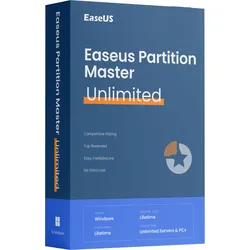
EaseUS Partition Master UnlimitedEaseUS Partition Master Unlimited - Die ultimative Partitionierungssoftware EaseUS Partition Master Unlimited - Die ultimative Partitionierungssoftware Die richtige Partitionierungssoftware ist unerlässlich, um Ihre Festplatten effizient zu verwalten und Daten optimal zu organisieren. EaseUS Partition Master Unlimited ist die ideale Lösung für Unternehmen und IT-Profis, die umfassende Kontrolle über ihre Festplattenpartitionen benötigen. In dieser detaillierten Produktbeschreibung erfahren Sie alles über die beeindruckenden Funktionen, Systemvoraussetzungen und Vorteile von EaseUS Partition Master Unlimited. Warum ist EaseUS Partition Master Unlimited wichtig? Die Partitionierung von Festplatten ist ein entscheidender Aspekt der IT-Verwaltung, der die Datenspeicherung und Systemleistung erheblich beeinflusst. EaseUS Partition Master Unlimited bietet eine breite Palette von Funkt...399,00 €*Versand: 0,00 €Sichere Weiterleitung zum Anbieter



-
Wie kann ich bei einem Dual-Boot-System mit Windows 10 und Linux die Partition auswählen?
Beim Start des Computers wird normalerweise ein Boot-Menü angezeigt, in dem du die gewünschte Partition auswählen kannst. In diesem Menü kannst du entweder die Pfeiltasten verwenden, um die gewünschte Partition auszuwählen, oder eine bestimmte Taste drücken (z.B. F12 oder ESC), um das Boot-Menü aufzurufen. Du kannst auch die Boot-Reihenfolge im BIOS ändern, um die gewünschte Partition als Standard auszuwählen. **
-
Was bedeutet die Fehlermeldung "error no such partition grub rescue boot"?
Die Fehlermeldung "error no such partition grub rescue boot" tritt auf, wenn das Betriebssystem nicht auf der angegebenen Partition gefunden werden kann. Dies kann verschiedene Ursachen haben, wie zum Beispiel eine fehlerhafte Partitionierung oder das Löschen der Partition, auf der das Betriebssystem installiert ist. Um das Problem zu beheben, kann man versuchen, die richtige Partition zu finden und den Bootloader neu zu installieren. **
-
Wie ändere ich die Boot-Partition in Arch Linux mit cfdisk?
Um die Boot-Partition in Arch Linux mit cfdisk zu ändern, musst du zuerst das cfdisk-Tool installieren, falls es noch nicht installiert ist. Dann öffne das Terminal und gib den Befehl "sudo cfdisk" ein, um cfdisk zu starten. Wähle die gewünschte Festplatte aus und navigiere zu der Boot-Partition, die du ändern möchtest. Ändere die Partitionstypen oder Größen nach Bedarf und speichere die Änderungen, bevor du cfdisk schließt. **
-
Wie installiere ich die Fedora-Boot-Partition erneut, nachdem sie gelöscht wurde?
Um die Fedora-Boot-Partition erneut zu installieren, müssen Sie den Fedora-Installationsprozess erneut durchlaufen. Starten Sie den Computer von einem Fedora-Installationsmedium und wählen Sie die Option "Installation starten". Während des Installationsprozesses können Sie die Partitionierungsoptionen auswählen und die Boot-Partition neu erstellen. Stellen Sie sicher, dass Sie die richtigen Einstellungen für die Boot-Partition auswählen, um sicherzustellen, dass das System ordnungsgemäß startet. **


Welche Outdoor-Aktivität bevorzugen Sie zur Entspannung und Erholung in der Natur?
Ich bevorzuge Wandern, da ich gerne die frische Luft und die Natur genieße. Außerdem hilft es mir, den Kopf frei zu bekommen und mich zu entspannen. Gelegentlich mache ich auch gerne Picknicks oder Radtouren. **
Wie groß muss die Windows-Partition bei Boot Camp sein, wenn ich Programme installieren möchte?
Die Größe der Windows-Partition bei Boot Camp hängt von der Menge der Programme ab, die du installieren möchtest. Es wird empfohlen, mindestens 64 GB für Windows und die Programme zu reservieren, aber je nach Bedarf kannst du auch eine größere Partition wählen. Beachte jedoch, dass eine größere Partition auch mehr Speicherplatz auf deiner Festplatte beansprucht. **
Top-Angebote
Produkte zum Begriff Boot-Partition:
-
EaseUS Partition Master ProfessionalEaseUS Partition Master Professional - Die umfassende Partitionierungssoftware für Profis EaseUS Partition Master Professional - Die umfassende Partitionierungssoftware für Profis Die effiziente Verwaltung und Partitionierung von Festplatten ist entscheidend für Profis und fortgeschrittene Benutzer, um ihre Daten optimal zu organisieren und Systeme zu optimieren. EaseUS Partition Master Professional ist die ideale Lösung für anspruchsvolle Nutzer, die umfassende Kontrolle über ihre Festplattenpartitionen benötigen. In dieser ausführlichen Produktbeschreibung erfahren Sie alles über die beeindruckenden Funktionen, Systemvoraussetzungen und Vorteile von EaseUS Partition Master Professional. Warum ist EaseUS Partition Master Professional wichtig? Die Partitionierung von Festplatten ist ein kritischer Aspekt der IT-Verwaltung, der die Datenspeicherung und Systemleistung maßgeblich b...29,95 €*Versand: 0,00 €Sichere Weiterleitung zum Anbieter
-
EaseUS Partition Master ServerEaseUS Partition Master Server - Die umfassende Server-Partitionierungssoftware EaseUS Partition Master Server - Die umfassende Server-Partitionierungssoftware Die Partitionierung von Serverfestplatten ist von entscheidender Bedeutung für Unternehmen und IT-Profis, um Daten effizient zu organisieren und Systeme zu verwalten. EaseUS Partition Master Server bietet eine leistungsstarke Lösung für Server-Partitionierung und Verwaltung. In dieser detaillierten Produktbeschreibung erfahren Sie alles über die beeindruckenden Funktionen, Systemvoraussetzungen und Vorteile von EaseUS Partition Master Server. Warum ist EaseUS Partition Master Server wichtig? Server-Partitionierung ist ein kritischer Aspekt der IT-Verwaltung, der die Organisation von Unternehmensdaten und die Leistung der Serverinfrastruktur maßgeblich beeinflusst. EaseUS Partition Master Server bietet eine breite Palette von Fu...159,00 €*Versand: 0,00 €Sichere Weiterleitung zum Anbieter
-
EaseUS Partition Master TechnicianEaseUS Partition Master Technician - Profi-Partitionierungslösung EaseUS Partition Master Technician - Profi-Partitionierungslösung Effiziente Partitionierung von Festplatten ist entscheidend für IT-Profis und Techniker, um Daten zu organisieren und Systeme zu verwalten. EaseUS Partition Master Technician ist die ultimative Partitionierungssoftware für professionelle Anwender. In dieser umfassenden Produktbeschreibung erfahren Sie alles über die leistungsstarken Funktionen, Systemvoraussetzungen und Vorteile von EaseUS Partition Master Technician. Warum ist EaseUS Partition Master Technician wichtig? Festplattenpartitionierung ist ein kritischer Aspekt der IT-Verwaltung, der die Organisation von Daten und die Systemleistung beeinflusst. EaseUS Partition Master Technician bietet eine breite Palette von Funktionen, die IT-Profis und Technikern bei ihrer Arbeit unterstützen. Hier sind ei...449,95 €*Versand: 0,00 €Sichere Weiterleitung zum Anbieter
-
Goldstein, Jürgen: Die Entdeckung der NaturDie Entdeckung der Natur , DIE ENTDECKUNG DER NATUR ist eine Erfahrungsgeschichte, deren Anfänge ins 14. Jahrhundert zurückreichen. Ein lebendiges Panorama ihrer Schauplätze und Protagonisten entwirft Jürgen Goldstein in sechzehn Kapiteln: von Petrarcas Mont-Ventoux-Erlebnis über Georg Forsters Tahiti-Reise und Georg Christoph Lichtenbergs Überfahrt nach Helgoland bis hin zu Reinhold Messners Besteigung des Mount Everest. Anhand von acht Bergbesteigungen und acht Horizontüberschreitungen durch Seefahrten zeichnet er einen Entwicklungsbogen nach, der von der zaghaft einsetzenden Lust am Schauen über die spektakulären Naturerkundungen bis zur heutigen Anschauungsmüdigkeit reicht. Aus den historischen Erfahrungsberichten spinnt Jürgen Goldstein eine dichte, fast literarische Erzählung der sich wandelnden Wahrnehmung der Natur, die diese Entdeckungserlebnisse zu unmittelbarem Leben erweckt. Indem er jene oft brillanten Schriftsteller wie Goethe und Darwin oder Claude Lévi-Strauss und Peter Handke selbst zu Wort kommen lässt, gelingt es ihm, die Erzählung als Wissensform zu rehabilitieren und die Leser an der Unmittelbarkeit ihrer Eindrücke teilhaben zu lassen. Was die Reisetagebücher, Briefe, Notizen und Erzählungen der Anschauungsnomaden verbindet, ist die Liebe zur Welt. , Führungsschienen > Steuerketten, Zahnriemen & Einbausätze , Auflage: 2. Auflage, Erscheinungsjahr: 20130301, Produktform: Leinen, Beilage: Leinenband, Titel der Reihe: Naturkunden#3#, Autoren: Goldstein, Jürgen, Auflage: 13000, Auflage/Ausgabe: 2. Auflage, Seitenzahl/Blattzahl: 310, Abbildungen: mit zahlreichen Abbildungen, Keyword: Bergbesteigungen; Seefahrten; Georg Christoph Lichtenberg; Petrarca; Georg Forster; Erfahrungsberichten; Wissenschaftserzählung, Fachschema: Natur / Kunst, Fotografie, Literatur, Fachkategorie: Biografien und Sachliteratur, Warengruppe: HC/Garten/Pflanzen/Natur, Fachkategorie: Tierwelt und Natur (Stillleben, Landschaften usw.), Thema: Entdecken, Text Sprache: ger, Originalsprache: ger, UNSPSC: 49019900, Warenverzeichnis für die Außenhandelsstatistik: 49019900, Verlag: Matthes & Seitz Verlag, Verlag: Matthes & Seitz Verlag, Verlag: Matthes & Seitz Berlin, Länge: 233, Breite: 177, Höhe: 25, Gewicht: 684, Produktform: Gebunden, Genre: Sachbuch/Ratgeber, Genre: Sachbuch/Ratgeber, Herkunftsland: DEUTSCHLAND (DE), Katalog: deutschsprachige Titel, Katalog: Gesamtkatalog, Katalog: Lagerartikel, Book on Demand, ausgew. Medienartikel, Relevanz: 0002, Tendenz: -1, Unterkatalog: AK, Unterkatalog: Bücher, Unterkatalog: Hardcover, Unterkatalog: Lagerartikel,38,00 €*Versand: 0,00 €Sichere Weiterleitung zum Anbieter
-
Wie kann ich die EFI-Boot-Partition verschieben?
Um die EFI-Boot-Partition zu verschieben, müssen Sie zuerst sicherstellen, dass Sie über Administratorrechte verfügen. Dann können Sie eine Partitionierungssoftware verwenden, um die EFI-Partition zu verschieben. Stellen Sie sicher, dass Sie vor dem Verschieben der Partition eine Sicherungskopie Ihrer Daten erstellen, um Datenverlust zu vermeiden. **
-
Wie repariere ich die Boot-Partition von Windows 10?
Um die Boot-Partition von Windows 10 zu reparieren, kannst du die integrierten Wiederherstellungsoptionen nutzen. Starte den Computer neu und drücke während des Bootvorgangs wiederholt die F8-Taste, um das erweiterte Startmenü aufzurufen. Wähle dann die Option "Problembehandlung" und anschließend "Erweiterte Optionen". Dort findest du verschiedene Tools wie die Systemwiederherstellung oder die Startreparatur, die dir bei der Reparatur der Boot-Partition helfen können. **
-
Wie kann ich bei einem Dual-Boot-System mit Windows 10 und Linux die Partition auswählen?
Beim Start des Computers wird normalerweise ein Boot-Menü angezeigt, in dem du die gewünschte Partition auswählen kannst. In diesem Menü kannst du entweder die Pfeiltasten verwenden, um die gewünschte Partition auszuwählen, oder eine bestimmte Taste drücken (z.B. F12 oder ESC), um das Boot-Menü aufzurufen. Du kannst auch die Boot-Reihenfolge im BIOS ändern, um die gewünschte Partition als Standard auszuwählen. **
-
Was bedeutet die Fehlermeldung "error no such partition grub rescue boot"?
Die Fehlermeldung "error no such partition grub rescue boot" tritt auf, wenn das Betriebssystem nicht auf der angegebenen Partition gefunden werden kann. Dies kann verschiedene Ursachen haben, wie zum Beispiel eine fehlerhafte Partitionierung oder das Löschen der Partition, auf der das Betriebssystem installiert ist. Um das Problem zu beheben, kann man versuchen, die richtige Partition zu finden und den Bootloader neu zu installieren. **
Ähnliche Suchbegriffe für Boot-Partition
-
EaseUS Partition Master ProEaseUS Partition Master Pro: Die umfassende Lösung zur Festplatten- und Partitionsverwaltung EaseUS Partition Master Pro: Die umfassende Lösung zur Festplatten- und Partitionsverwaltung Die Verwaltung und Organisation von Festplatten ist ein unverzichtbarer Bestandteil der IT-Administration und PC-Wartung. Mit EaseUS Partition Master Pro steht Ihnen eine leistungsstarke Softwarelösung zur Verfügung, die umfassende Werkzeuge zur Festplatten- und Partitionsverwaltung bietet. Die Software erleichtert das Anlegen, Bearbeiten und Optimieren von Partitionen und sorgt für eine stabile und effiziente Speichernutzung. EaseUS Partition Master Pro wurde entwickelt, um die Verwaltung und Optimierung von Festplatten so einfach wie möglich zu gestalten. Von der Erweiterung der Systempartition über das Konvertieren von Dateisystemen bis hin zur Wiederherstellung verlorener Partitionen bietet die Sof...29,90 €*Versand: 0,00 €Sichere Weiterleitung zum Anbieter
-
EaseUS Partition Master UnlimitedEaseUS Partition Master Unlimited - Die ultimative Partitionierungssoftware EaseUS Partition Master Unlimited - Die ultimative Partitionierungssoftware Die richtige Partitionierungssoftware ist unerlässlich, um Ihre Festplatten effizient zu verwalten und Daten optimal zu organisieren. EaseUS Partition Master Unlimited ist die ideale Lösung für Unternehmen und IT-Profis, die umfassende Kontrolle über ihre Festplattenpartitionen benötigen. In dieser detaillierten Produktbeschreibung erfahren Sie alles über die beeindruckenden Funktionen, Systemvoraussetzungen und Vorteile von EaseUS Partition Master Unlimited. Warum ist EaseUS Partition Master Unlimited wichtig? Die Partitionierung von Festplatten ist ein entscheidender Aspekt der IT-Verwaltung, der die Datenspeicherung und Systemleistung erheblich beeinflusst. EaseUS Partition Master Unlimited bietet eine breite Palette von Funkt...399,00 €*Versand: 0,00 €Sichere Weiterleitung zum Anbieter
-
EaseUS Partition Master Unlimited 18EaseUS Partition Master 18: Neue Funktionen für Windows-Nutzer verfügbar EaseUS Partition Master Unlimited 18 bietet Windows-Nutzern jetzt eine Reihe neuer und verbesserter Funktionen. Regelmäßige Updates und Wartungsarbeiten sorgen dafür, dass die Software stets auf dem neuesten Stand bleibt und den Bedürfnissen der Nutzer entspricht. Die neueste Version wurde speziell entwickelt, um die Benutzerfreundlichkeit zu erhöhen und das Gesamterlebnis zu verbessern. Während die kostenlose Version von EaseUS Partition Master gewisse Einschränkungen hat, bietet die Unlimited-Variante 18.0 umfassende Möglichkeiten zur Festplattenverwaltung. Besonders erwähnenswert ist auch das Angebot lebenslanger Upgrades für EaseUS Partition Master Unlimited 18.0, das langfristige Vorteile für Nutzer bringt. Darüber hinaus nutzt die Software Cookies und kundenspezifisches Caching, um die Leistung zu optimiere...219,95 €*Versand: 0,00 €Sichere Weiterleitung zum Anbieter
-
EaseUS Partition Master Technician 20EaseUS Partition Master Technician: Professionelles Partitionsmanagement für Unternehmen Unbegrenzte Lizenznutzung Erweiterte Datenträgertools Ideal für Dienstleister & IT-Teams Technikerlizenz für Clients und Server Partitionierung, Verwaltung und Wiederherstellung von Datenträgern muss nicht kompliziert sein – besonders nicht in IT-Abteilungen oder bei Dienstleistern, die täglich mit vielen Geräten arbeiten. Mit EaseUS Partition Master Technician steht Ihnen ein leistungsstarkes und umfassendes Tool zur Verfügung, das alle Anforderungen an moderne Festplattenverwaltung erfüllt – inklusive Server-Unterstützung und technischer Betreuung mehrerer Geräte. Diese Technician-Edition richtet sich gezielt an IT-Administratoren, Support-Techniker und Unternehmen, die eine unbegrenzte Anzahl an PCs und Servern betreuen. Sie erhalten eine vielseitige Softwarelösung, mit der Sie Partitionen erstellen, löschen, verschieben, klonen, wiederherstellen und sogar das System migrieren können – und das alles mit wenigen Klicks über eine intuitive Benutzeroberfläche. Die wichtigsten Vorteile auf einen Blick Zentrale Festplattenverwaltung Verwalten Sie alle Partitionen auf einem oder mehreren Geräten zentral. Ändern Sie die Größe von Partitionen ohne Datenverlust, verschieben Sie diese, oder richten Sie neue Partitionen direkt ein – alles mit wenigen Klicks und klarer Struktur. Datenwiederherstellung & Notfalltools Verlorene oder gelöschte Partitionen? EaseUS Partition Master Technician bietet integrierte Tools zur Wiederherstellung von Partitionen und Daten. Mit dem WinPE-Notfallmedium können Sie selbst bei Systemabstürzen eingreifen und Daten retten. Systemmigration & Klonen Migrieren Sie Ihr Betriebssystem schnell und sicher auf eine neue SSD/HDD – ideal bei Hardware-Upgrades oder der Einrichtung neuer Geräte. Auch vollständige Festplatten- oder Partitionsklone sind im Handumdrehen erstellt. Unbegrenzte Lizenz für Techniker Mit der Technician-Lizenz dürfen Sie die Software auf unbegrenzt vielen Geräten innerhalb Ihres Unternehmens oder Ihrer Kunden einsetzen. Ideal für IT-Servicefirmen, Systemhäuser und interne IT-Abteilungen mit großem Gerätebestand. Effizient, sicher und flexibel – EaseUS Partition Master Technician Diese Edition richtet sich an professionelle Anwender, die maximale Flexibilität und Zuverlässigkeit benötigen. Neben einer umfassenden Partitionsverwaltung profitieren Sie auch von Datensicherung, Optimierungsfunktionen und einem leistungsstarken Supportteam im Hintergrund. Kompatibilität mit RAID, GPT/UEFI, Windows Server Bootfähiges Medium für Notfälle Unterstützt alle gängigen Dateisysteme Egal ob zur Umstrukturierung von Speicher, Wiederherstellung verlorener Partitionen oder Vorbereitung neuer Geräte – EaseUS Partition Master Technician ist die Komplettlösung für professionelle Anforderungen. Systemanforderungen Unterstützte Betriebssysteme Windows 11/10/8.1/8/7, Windows Server 2022/2019/2016/2012/2008/2003 CPU x86-kompatibler Prozessor mit mindestens 500 MHz RAM Mindestens 512 MB Festplattenspeicher Mindestens 100 MB für die Installation Dateisysteme NTFS, FAT32, FAT16, exFAT, EXT2/3 * Für einige Funktionen wie die OS-Migration oder WinPE-Erstellung ist Internetzugang erforderlich. * Die Technician-Version ist nicht zur Weiterveräußerung oder Einzelplatzinstallation durch Endkunden bestimmt – sie dient dem Einsatz durch IT-Fachleute zur Kundenbetreuung.399,95 €*Versand: 0,00 €Sichere Weiterleitung zum Anbieter
-
Wie ändere ich die Boot-Partition in Arch Linux mit cfdisk?
Um die Boot-Partition in Arch Linux mit cfdisk zu ändern, musst du zuerst das cfdisk-Tool installieren, falls es noch nicht installiert ist. Dann öffne das Terminal und gib den Befehl "sudo cfdisk" ein, um cfdisk zu starten. Wähle die gewünschte Festplatte aus und navigiere zu der Boot-Partition, die du ändern möchtest. Ändere die Partitionstypen oder Größen nach Bedarf und speichere die Änderungen, bevor du cfdisk schließt. **
-
Wie installiere ich die Fedora-Boot-Partition erneut, nachdem sie gelöscht wurde?
Um die Fedora-Boot-Partition erneut zu installieren, müssen Sie den Fedora-Installationsprozess erneut durchlaufen. Starten Sie den Computer von einem Fedora-Installationsmedium und wählen Sie die Option "Installation starten". Während des Installationsprozesses können Sie die Partitionierungsoptionen auswählen und die Boot-Partition neu erstellen. Stellen Sie sicher, dass Sie die richtigen Einstellungen für die Boot-Partition auswählen, um sicherzustellen, dass das System ordnungsgemäß startet. **
-
Welche Outdoor-Aktivität bevorzugen Sie zur Entspannung und Erholung in der Natur?
Ich bevorzuge Wandern, da ich gerne die frische Luft und die Natur genieße. Außerdem hilft es mir, den Kopf frei zu bekommen und mich zu entspannen. Gelegentlich mache ich auch gerne Picknicks oder Radtouren. **
-
Wie groß muss die Windows-Partition bei Boot Camp sein, wenn ich Programme installieren möchte?
Die Größe der Windows-Partition bei Boot Camp hängt von der Menge der Programme ab, die du installieren möchtest. Es wird empfohlen, mindestens 64 GB für Windows und die Programme zu reservieren, aber je nach Bedarf kannst du auch eine größere Partition wählen. Beachte jedoch, dass eine größere Partition auch mehr Speicherplatz auf deiner Festplatte beansprucht. **
* Alle Preise verstehen sich inklusive der gesetzlichen Mehrwertsteuer und ggf. zuzüglich Versandkosten. Die Angebotsinformationen basieren auf den Angaben des jeweiligen Shops und werden über automatisierte Prozesse aktualisiert. Eine Aktualisierung in Echtzeit findet nicht statt, so dass es im Einzelfall zu Abweichungen kommen kann. ** Hinweis: Teile dieses Inhalts wurden von KI erstellt.